Übung 15
21.10.2021
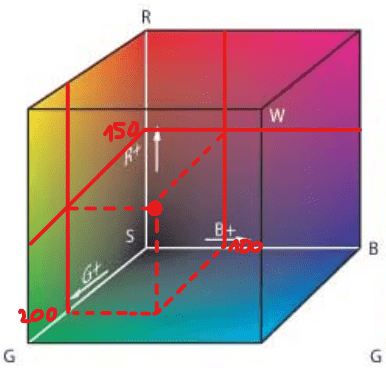
Installieren Sie das Programm GIMP (https://www.gimp.org/) und öffnen Sie den Farbauswahldialog (Abb. 20). Achten Sie darauf, dass er so wie in der Abbildung aussieht, dass Sie also mit RGB-Werten arbeiten (wenn Sie z.B. “B” für “Blue” markieren, wie auf der Abbildung hervorgehoben, dann wechseln Sie automatisch zu RGB). Welcher Zusammenhang besteht zwischen dem Farbauswahldialog (engl. Color Picker) und dem Farbwürfel? Wo befindet sich die Farbe (150, 200, 100) im RGB-Farbwürfel - erläutern Sie dies mit Hilfe von selbst erstellten Screenshots des Color Pickers.
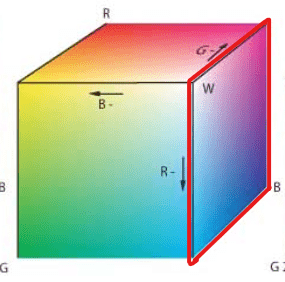
Wenn man beim Color Picker “B” auswählt und den Blau-Wert auf 255 (max.) setzt, erhält man genau eine Seite des RGB-Farbwürfels (nur entsprechend gedreht):
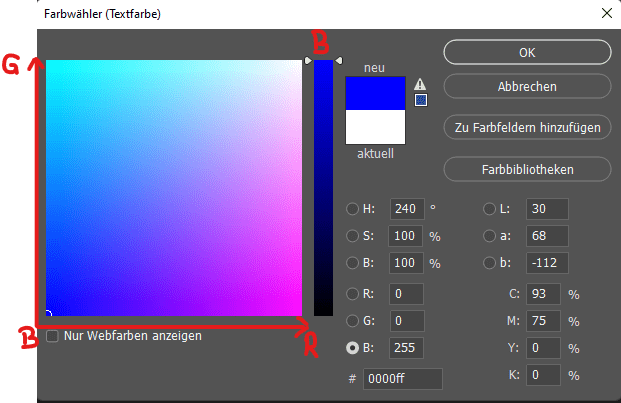
Beim Color Picker entsteht also ein Koordinatensystem. Die x-Achse repräsentiert den Rot-Wert und die y-Achse den Grün-Wert. Der Blau-Wert ist allerdings fest und lässt sich durch die Skala rechts einstellen.
Ändert man den Blau-Wert (nach unten) mittels der Skala rechts, bewegen wir den Querschnitt des Würfels weiter in Richtung des Koordinatenursprungs (siehe Pfeil “B -”).
Bei B=0 würde man also ein Abbild der gegenüberliegenden Seite des RGB-Würfels erhalten.
Wenn man im Color Picker R(ed) oder G(reen) statt B(lue) auswählt, erhält man den Querschnitt des Würfels nur beginnend bei einer anderen Seiten. Bei G(reen), würde man für G=255 bei der in der Abbildung uns zugewandten Seite (vorne) starten sowie bei R(ed) für R=255 bei der oberen Seite in der Abbilung starten und sich mit Veränderung bzw. Reduzierung des Rot-Wertes den Querschnitt nach unten bewegen.
Für den RGB Wert R=150, G=200, B=100 erhält man folgende Ansichten im Color Picker, welche die Sich von den verschiedenen Seiten gerade auf den Würfel gleichen:
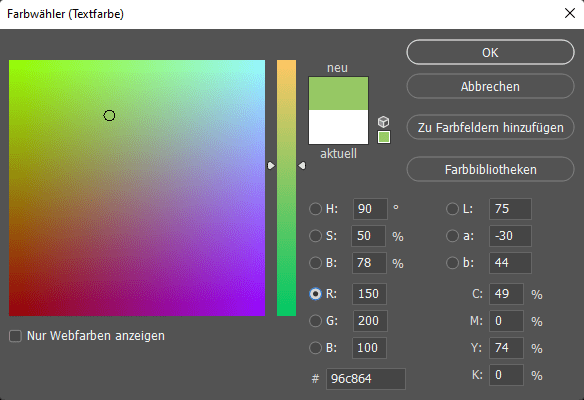
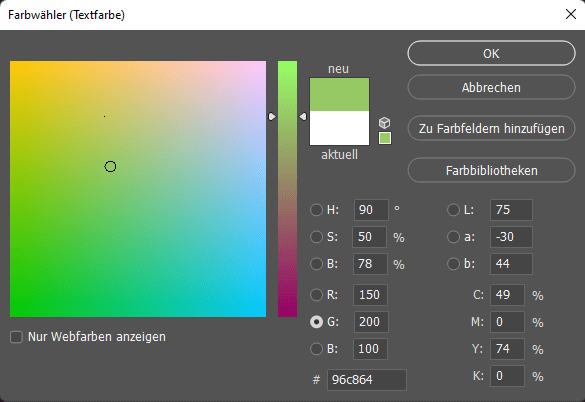
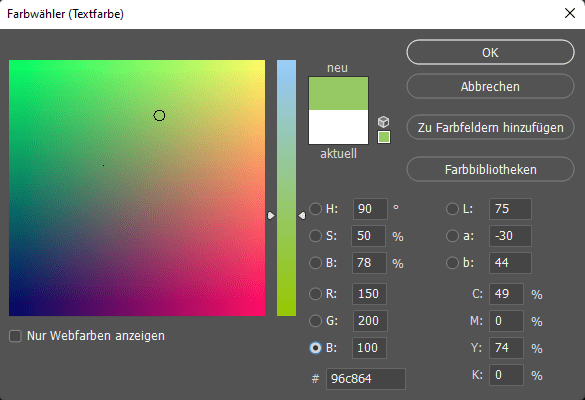
Wie man sieht, ändert sich von Ansicht zu Ansicht der ausgewählte Punkt nur auf einer Achse, was bei Ansicht des 3D-Würfels aus den verschiedenen Perspektiven auch zu erwarten ist.